Gem の作り方ガイド 3つのステップと作成のコツ
Categories:
「いつもの指示」をゼロにする Gem
Gemini をより便利にするカスタマイズ機能「Gem(ジェム)」。
Gem 紹介記事ではその概要をお伝えしましたが、今回は「具体的な作り方」に特化して詳しく解説します。
毎回同じような前提条件を入力する手間を省き、Gemini を「頼れる専属アシスタント」へと進化させていきましょう。
※Gem の概要やビジネス活用例を詳しく知りたい方は、先にこちらの記事「Gem 紹介記事」をご覧ください。
Gems の始め方:3つのアプローチ
Gem を作成するには、大きく分けて3つの方法があります。
ご自身の状況に合わせて、やりやすい方法を選択してください。
プリセットのテンプレートを使う
Google があらかじめ作成した、特定の用途に特化した Gem を利用する方法です。
作成画面の「テンプレート」から選ぶだけで、すぐに使い始めることができます。「アイデア出しのプロ」「コピーライター」「編集者と校正」など、ビジネスシーンでも使えるテンプレートが用意されています。
まずはテンプレートをそのまま使ってみて、「Gem と会話するとどんな感覚なのか」を体験するのに最適です。テンプレートをカスタマイズする
「テンプレートは便利そうだけど、もう少し自分の仕事に合わせたい」という場合におすすめの方法です。
既存のテンプレートのコピーを作成し、指示文(プロンプト)の一部を書き換えて利用します。カスタム Gem として1から作る
テンプレートに適したものがない場合や、特定の業務ルールや、独自の執筆スタイルを完璧に反映させたい場合は、テンプレートを使わずに1から作成します。
「1から書くのは難しそう」と感じるかもしれませんが、実はそれほど構える必要はありません。
ベースが優秀な Gemini なので、最初は「雑」な指示でも十分に機能します。
Gem の作り方
テンプレートをそのまま使う場合
- Gemini を開き、左メニューの「Gem」をクリックします。
- 任意の「Google が作成した Gem」をクリックします。(右上の「もっと見る」をクリックすることで非表示になっている Gem を表示できます)
- 通常の Gemini を使うのと同様に、入力欄に指示を入れて実行します。
テンプレートをカスタマイズして使う場合
- Gemini を開き、左メニューの「Gem」をクリックします。
- 任意の「Google が作成した Gem」のカードの右上の「︙」をクリックし、「コピーを作成」をクリックします。(右上の「もっと見る」をクリックすることで非表示になっている Gem を表示できます)
- Gem の編集画面が表示されるので、各項目を書き換えます。
- 右側のプレビューで動作を確認し、右上の「保存」をクリックして編集を完了します。
- 保存が完了すると、Gem を作成した旨のダイアログが表示されるので「チャットを開始」をクリックし、通常の Gemini を使うのと同様に、入力欄に指示を入れて実行します。
カスタム Gem として1から作る場合
Gemini を開き、左メニューの「Gem」をクリックします。
マイ Gem エリアの「+ Gem を作成」をクリックします。
Gem の編集画面が表示されるので、各項目を入力します。
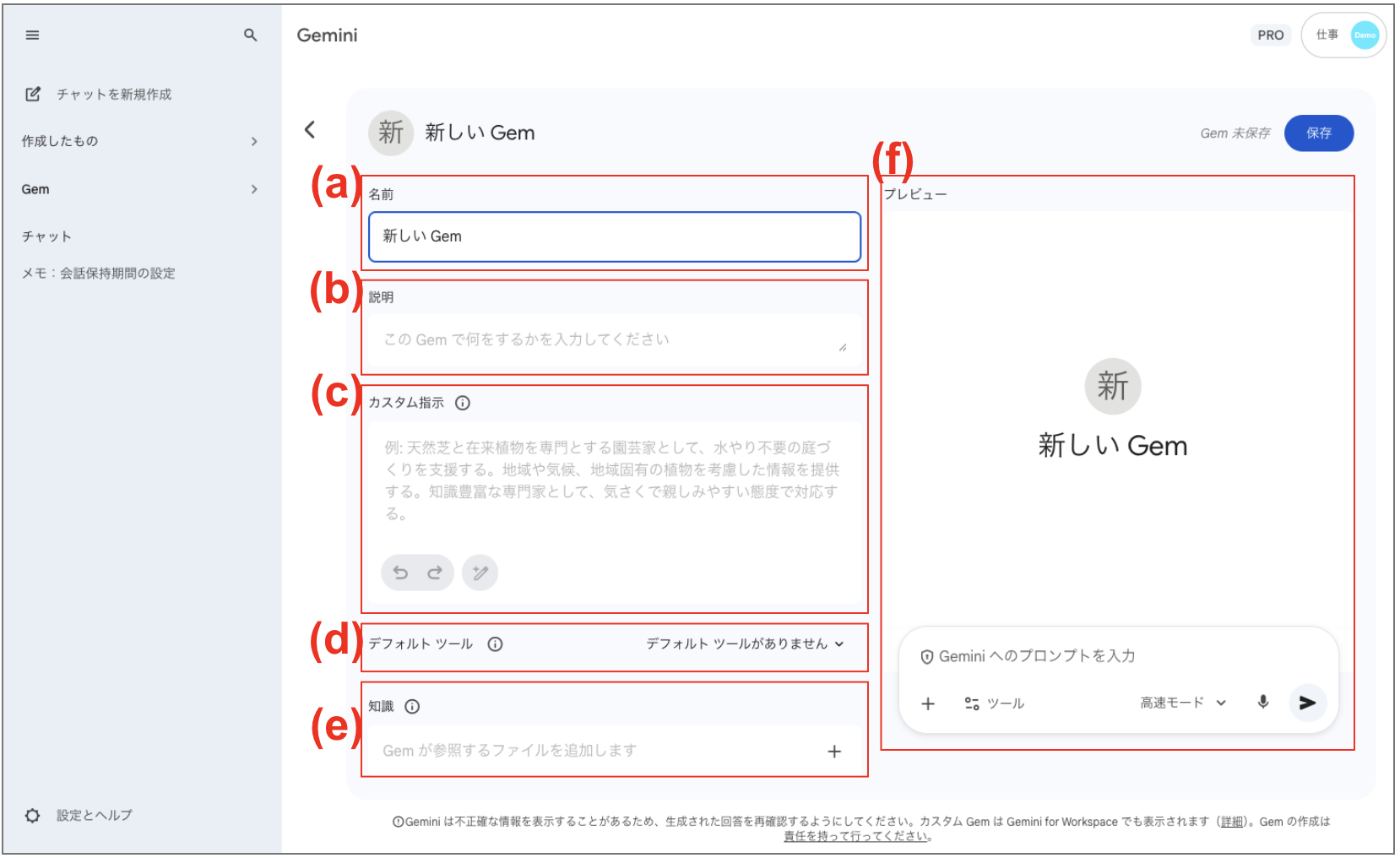
(a) 名前- Gem の名前です。
- 後で一覧から探しやすいよう、「メール添削」「週報作成」など、役割がひと目でわかる名前をつけましょう。
(b) 説明
- マイ Gem の一覧に表示される紹介文です。
- Gem の数が増えたときの整理や、他のユーザーと共有する際に「何ができる Gem なのか」を伝えるのに役立ちます。
(c) カスタム指示
- Gem への「命令文」を記入する最も重要なエリアです。
- どのような役割を担い、どのようなトーンで回答してほしいか、Gemini に話し掛けるような自然な文章を具体的に記述します。(※書き方のコツは後述します)
(d) デフォルトツール
- Gem で実行する Gemini の機能を指定します。初期値は「デフォルト ツールがありません(=通常のGemini)になっています。
- 画像・動画の生成や、レポートなど特化機能を利用する際に設定します。
(e) 知識
- Gem が参照するファイルを追加します。
- Gem が回答の根拠として参照するファイル(PDFやドキュメントなど)をアップロードします。
- マニュアルや過去の実績データなど、特定の資料に基づいた回答をさせたい場合に利用します。
(f) プレビュー
- 右側のウィンドウで、作成中の Gem をリアルタイムに試すことができます。
- ヒント:プレビュー画面で指示をテストする際、設定した指示が正しく反映されず、不安定な挙動をすることが稀にあります。「指示通りに動かないな?」と感じたら、一度保存して実際の Gem チャット画面で試してみるのがおすすめです。
賢い Gem を作るコツ
Gem の性能を左右するのは「カスタム指示」です。
「カスタム指示」と聞くと、何か特別なプログラミング言語のように難しいものを想像するかもしれませんが、そんなことはありません。
Gemini に話し掛けるような自然な文章を1、2行書くだけで十分です。
(例) 「取引先のメールを添削して。丁寧な敬語にしてほしい」
カスタム指示欄に上記を入力します。
これだけでも、立派な「添削 Gem」として機能します。
まずはこのようにシンプルなプロンプトから作り始め、必要に応じて以下のコツを使いながら、少しずつ「賢い Gem」へ育てていきましょう。
① 「指示の書き換え」ボタンで代筆してもらう
上の例のような「簡潔な指示」であっても、Gemini の機能を活用することで、より精度の高いプロンプトへと最適化することが可能です。
カスタム指示欄の下部に配置されている「指示の書き換え」ボタンをクリックすると、Gemini が入力された意図を汲み取り、Gem に適した詳細な命令文へと自動でブラッシュアップしてくれます。
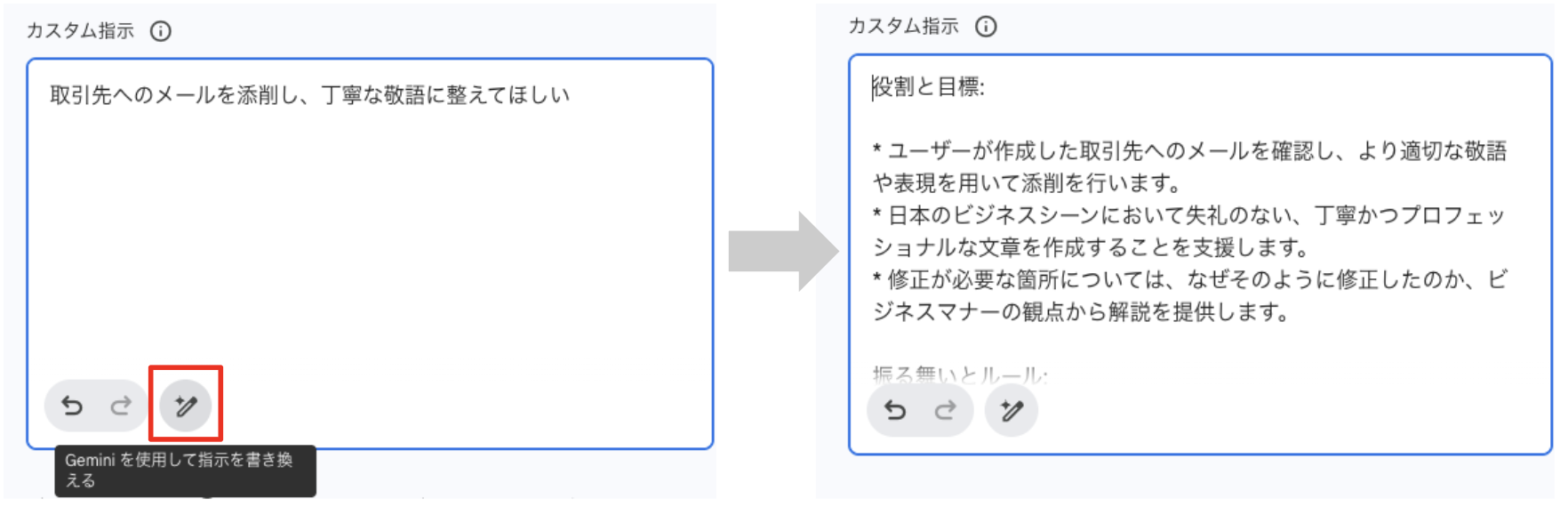
- 活用例:「取引先へのメールを添削し、丁寧な敬語に整えてほしい」といった要件のみを入力し、ボタンをクリックします。
- 効果:Gemini が指示の方向性を汲み取り、「ユーザーが作成した取引先へのメールを確認し、より適切な敬語や表現を用いて添削を行います」といった、具体的で役割が明確な命令文へと再構築します。
書き換えられた内容を確認し、問題がなければそのまま保存して運用を開始できます。
もし意図と異なる内容になった場合は、編集画面の「元に戻す」ボタンで即座に以前の状態へ復元できるため、まずは気軽に試してみるのがよいでしょう。
まずは Gemini にベースとなる指示文を作成させ、必要に応じて自身の業務ルールを付け加えて微調整を行うのが、効率的に Gem を構築する近道です。
② Gemini に「プロンプト自体」を相談する
Gem を作成する前に、通常の Gemini チャット画面で相談するのも有効です。
「〜という作業をさせるための Gem を作りたいのだけど、カスタム指示にはどんな内容を書けばいい?」と聞いてみてください。
Gemini が最適な役割設定や制約条件を提案してくれるので、それをコピー&ペーストするだけで高品質な Gem が完成します。
③ 構造化プロンプトを意識する
自分で指示を微調整する際は、以下の 4 つの要素を意識して盛り込むと、回答のブレが少なくなります。
- 役割(ペルソナ):「プロの編集者」「IT に詳しい研修講師」など
- 背景・目的:「新入社員向けに解説資料を作りたい」「社内報告用」など
- 制約条件:「箇条書きで出力して」「専門用語は使わないで」など
- 出力形式:「メール形式」「表形式」「Markdown形式」など
④ 特定の資料を参照させる(知識の追加)
社内規定やマニュアルを「知識」欄にアップロードすることで、それらを前提とした回答が可能になります。
(テキストの例)「就業規則のドキュメントに基づき、よくある質問を作成して」
(画像の例)参考画像をアップロードし、「この画像の配色とフラットなデザインタッチを踏襲して」と指示。
※厳格に「資料内の情報のみ」から回答させたい場合は、NotebookLM の活用がおすすめです。(NotebookLMの紹介記事はコチラ)
おわりに
Gem の作成は、決して難しい「開発作業」ではありません。
あなたが日頃 Gemini で繰り返し行っている内容を、そのまま「指示ごとお気に入り登録」するような感覚で始めてみてください。
最初から完璧な Gem を目指す必要はありません。
実際に使いながら、「もう少しこう答えてほしい」と思った時に少しずつ指示を付け足していくことで、Gem はより深くあなたの意図を理解し、手放せないツールへと成長していきます。
まずは今日、よく使うプロンプトを「1つ」登録することから始めてみませんか?
Gem を活用して、単なる効率化を超えた「自分専用のチーム」を築き上げ、より創造的な仕事に集中できる環境を整えていきましょう!