Google Meetで議事録を自動化!「自動メモ生成」機能活用のコツ
Categories:
Google Meet で議事録を自動化!「自動メモ生成」機能活用のコツ
「書く」から「話す」会議へ
「さっきの会議、サブの決定事項は何だったっけ?」 「議事録をまとめるのに、会議と同じくらいの時間がかかってしまう……」「後でまとめようとしたら、別の会議に呼ばれて内容を忘れてしまった」
多くのビジネスパーソンにとって、会議の記録は避けて通れない、かつ負荷の高い作業です。
発言に集中したい一方で、メモを取る手を止めている暇がないというジレンマを抱えている方も多いのではないでしょうか。
Google Meet には、背景の自動生成や画質の補正など、いくつかの AI 機能が備わっていますが、その中でもこの機能は抜群に導入効果を実感しやすいと言えます。
なぜなら、会議を行うすべてのユーザーにとって負担となっていた「議事録作成」という定型業務を、AI がそのまま肩代わりしてくれるからです。
そんな「自動メモ生成機能」について本記事では、この機能がなぜビジネスの現場を劇的に変えるのか、その理由と具体的な活用ステップを徹底解説します。
AIにメモを任せて得られる2つのメリット
導入部でも述べた通り、「自動メモ生成」は、全ユーザーの負担となっていた「議事録作成」という定型業務を Gemini が肩代わりしてくれる機能です。
最大のポイントは、「人間と AI の役割分担」を明確にできる点にあります。
人間は会議の流れを読み、重要な判断を下すことに集中し、細かな発言の記録については AI に委ねることができます。
これまで議事録に割いていた労力を議論そのものへ注ぎ込むことで、会議の「意思決定」と「創造性」は最大化されます。
この割り切りを可能にする具体的な理由は、以下の2点に集約されます。
「聞き漏らし」の不安から解放される安心感
会議中に「今の発言をメモしなきゃ」と思った瞬間、相手の次の言葉を聞き逃してしまった経験はないでしょうか。
本機能を有効にすれば、Gemini が議論をリアルタイムに解析し、決定事項やタスクを網羅した要約を自動生成します。
さらに「文字起こし」機能を併用すれば、正確な発言録も同時に記録可能です。
「細かい発言内容は AI のログに任せ、自分は重要だと思ったポイントだけを控える」という圧倒的な安心感が、議論への深いコミットを可能にします。
会議後の「事後作業」をゼロにするスピード感
議事録作成において最も非効率なのは、会議後に録画を見返したり、断片的なメモを振り返りながら要約をまとめたりする時間です。
この機能を使えば、会議室を退出した瞬間に、属人性のない「客観的な記録」が Google ドキュメントとして自動生成され、主催者や参加者に共有されます。
もちろん AI による要約は必ずしも完璧ではありません。
しかし、ゼロから作成する手間が省けるため、人間は「内容の最終確認と修正」という最小限の工数だけで、精度の高い議事録を即座に運用できるようになります。
記憶が鮮明なうちにネクストアクションを共有できるスピード感は、プロジェクトの推進力を何倍にも高めてくれるはずです。
自動メモと文字起こしをどう使い分けるか
生成される「要約メモ」と「文字起こし」は、目的に合わせて使い分けることで真価を発揮します。
「文字起こし」で発言を振り返る
発言の全文が残る文字起こしは、情報の「証跡」が必要な場面で役立ちます。
- 言った・言わないの防止:「あの時、部長は具体的に何と言っていたか」を確認したいとき。
- 数値や期日の特定:「口頭で指示された予算額や締め切り日」など、記憶が曖昧になりがちな具体的な情報を特定したいとき。
- 聞き逃した詳細を確認:議論が白熱して足早に通り過ぎてしまった箇所や、自分の耳では正確に聞き取れなかった発言を確認したいとき。
「要約メモ」で状況をスピーディーに把握する
AIがまとめた要約は、情報の「全体像」を素早く知りたい場面で威力を発揮します。
- 欠席者・途中参加者への共有:当日参加できなかったメンバーが概要を把握したり、途中参加したメンバーがいなかった間のやり取りを即座に確認したりしたいとき。
- ネクストアクションの抜け漏れ防止:AIが抽出した「推奨される次のステップ」を、TODOリスト作成時の抜け漏れチェックとして活用したいとき。
- 報告書作成のベースにする:会議後に上司やチームへ共有する報告書を作成する際、AIの要約を「たたき台」として利用し、作成工数を大幅に短縮したいとき。
手順
では、実際にどのように設定するのか、どのようなものが出力されるのか見てみましょう。
事前確認
- ライセンス:Google Workspace Business Standard 以上の契約が必要です。
- 会議時間:15分以下の短い会議の場合、十分な要約結果が出力されない可能性があります。
- 事前の同意:AIが音声を解析するため、特に社外のユーザーを交えた会議では、あらかじめ「AIによる自動メモ生成機能を利用する」旨を伝えておくと、コンプライアンスの観点からも安心です。
機能の有効化
会議への「参加前」でも「参加後」でも、思い立ったタイミングで開始できます。
機能が有効化され、会議中は内容が取得され、文字起こしが行われます。
【参加前に設定する場合】
パソコンで Meet を開きます。
待機画面上の「Gemini を使用したメモの作成」の「開始」をクリックします。
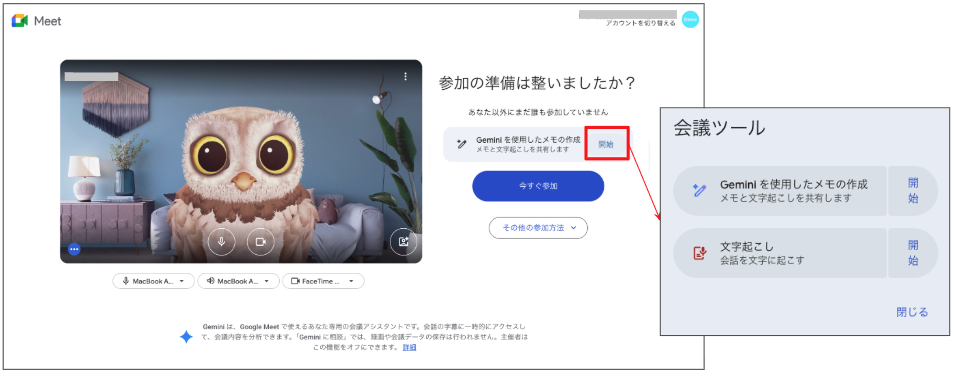
ダイアログが表示されたら「開始」ボタンをクリックします。
- 「Gemini を使用したメモの作成」の開始ボタンをクリックすると、自動で「文字起こし」も有効化されます。不要であれば、個別に無効化することが可能です。
【参加中に設定する場合】
右上のペンのアイコンをクリックします。
サイドパネルの「メモの作成を開始」ボタンをクリックします。
※参加前と同様、必要に応じて文字起こしの有無を選択できます。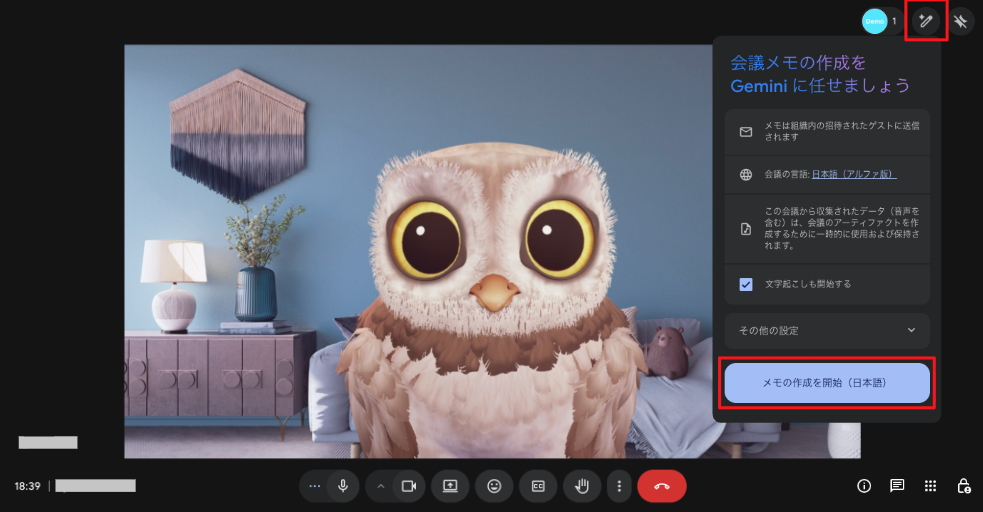
機能が有効化され、会議中は内容が取得され、文字起こしが行われます。
自動メモ生成ファイルの保存(会議終了後)
メモの作成機能を停止 または 会議の終了によって「自動メモ生成」は終了します。
- 保存場所: 終了直後、会議主催者のマイドライブ内の「Meet Recordings」フォルダに保存されます。(初期設定の保存場所の変更はできません)
※主催者の退職や異動に伴うデータ消失を防ぐため、共有ドライブへ保存し直すのがおすすめです。 - 自動共有:生成されたドキュメントは Google カレンダーの予定に自動添付され、組織内の招待者に公開されます。主催者が手動で共有設定を行う手間はありません。
生成される会議のドキュメントファイル
ファイル名は「[会議タイトル] - [日時] - Gemini によるメモ」という形式で保存されます。
- 基本情報: 日付、タイトル、出席者、添付ファイル
- リンク集: 録画データや文字起こしへのダイレクトリンク
- まとめ: 全体概要と重要な決定事項
- 詳細: 項目ごとの要約(タイムスタンプ付き)
- 推奨される次のステップ: 次にすべきアクションがチェックボックス形式でリスト化
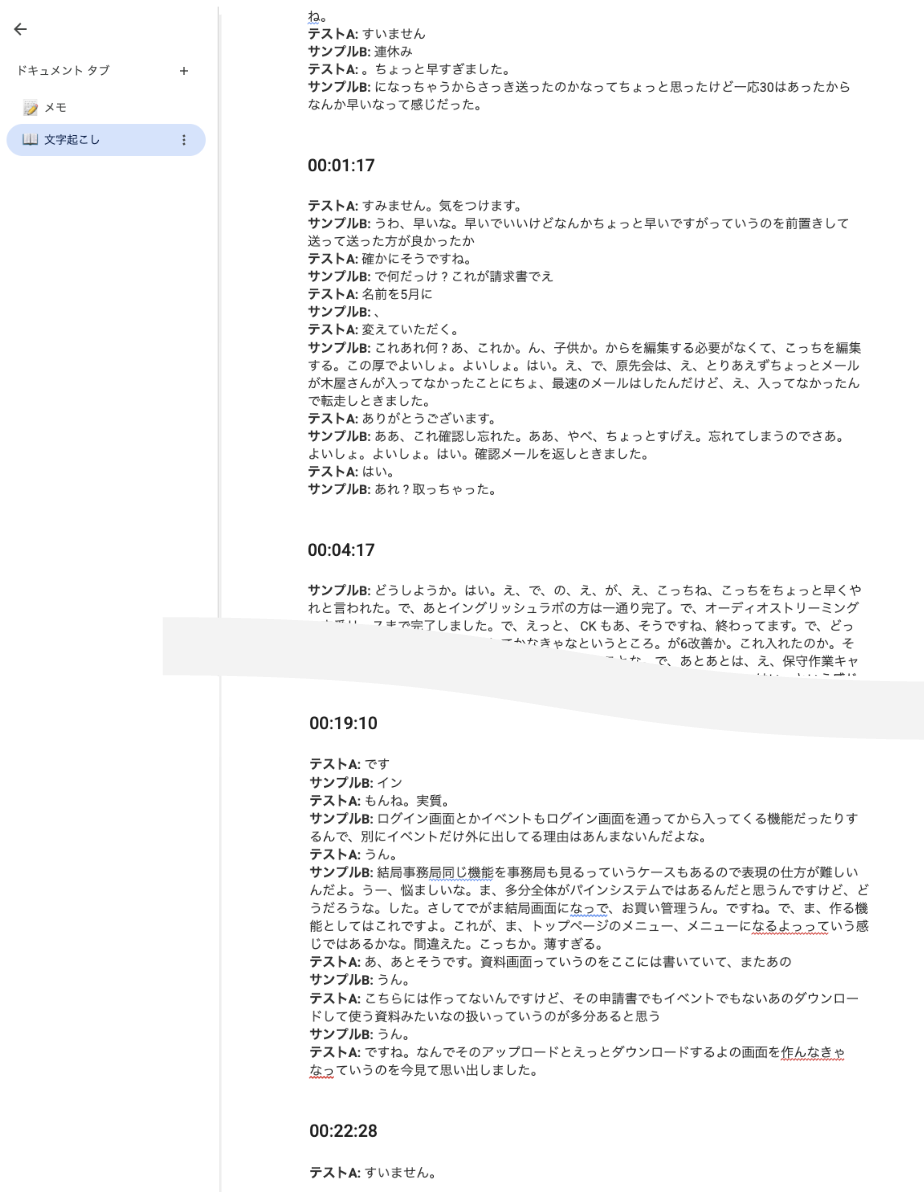
- 文字起こしデータ: 有効にしていた場合、全文記録が別セクションに保存
(自動生成メモのサンプル)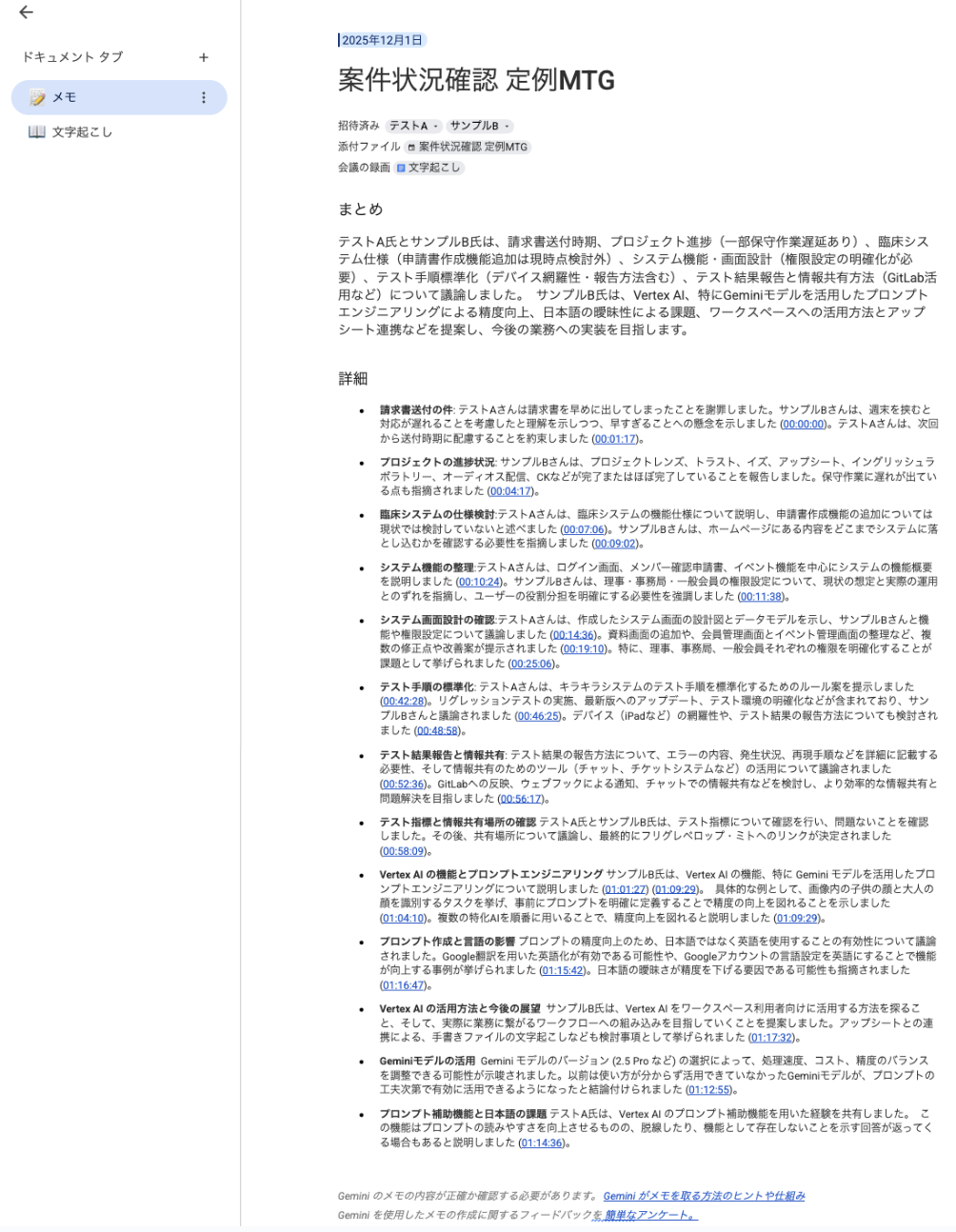
(文字起こしのサンプル)
注意点:AIはあくまで「優秀な助手」
非常に強力な自動メモ作成機能ですが、活用する際には以下の2点を念頭に置いておくことが重要です。
「100%の正確性」を期待しすぎない
AI は極めて高い精度で音声を解析しますが、通信環境や滑舌、専門用語の有無によっては誤認が生じる場合があります。
特に数値や固有名詞、重要な合意などについては、AI の記録を鵜呑みにせず、必ず人間の目で最終確認することを推奨します。
「コンテキスト(文脈)」の理解には限界がある
AI はその場で交わされた言葉を処理しますが、チームで共有している「暗黙の了解」や「プロジェクトの背景事情」まですべて把握しているわけではありません。
そのため、チームにとって極めて重要な議論であっても、AI がその重みを判断できず「補足的な内容」として要約の優先度を下げてしまうリスクがあります。
また、言葉足らずな発言を AI が前後の文脈から推測して補った結果、意図とは異なるニュアンスで記録されることも考えられます。
重要な決定事項や、自分たちのビジネスにおいて譲れないポイントについては、「AI が記録しているから大丈夫」と過信せず、自分でも一言メモを残しておく姿勢が、精度の高い議事録を完成させる近道です。
おわりに
Google Meet の「会議メモの自動作成」機能は、これまで手作業で行われていた「議事録作成」という定型業務を大幅に効率化し、参加者が議論そのものに集中できる環境を整えてくれるツールです。
現在の AI は万能ではありません。
しかし、ゼロから議事録を作る苦労を AI に肩代わりしてもらうことで、私たちは会議中に相手の目を見て話し、その場でしか生まれないクリエイティブな議論に集中できるようになります。
「詳細な記録は AI に任せ、人間は要点だけをチェックする」
チームの『意思決定』の質をより高めていくために、この新しい会議スタイルをぜひ役立ててください。