調整の手間をゼロに。Google カレンダー『予約スケジュール』機能の基本と活用シーン
Categories:
予約調整は『予約スケジュール』機能で合理化
Google カレンダーは、「自分の予定を入れるだけ」「メンバーの予定を確認するだけ」になっていませんか。
実は、Google カレンダーには、外部からの予約を自動で受け付ける「予約スケジュール」という強力な機能が備わっています。
「商談の枠を確保したいけれど、空き時間を一つずつ確認して伝えるのが大変。」「ダブルブッキングが怖くて、常にカレンダーを確認している。」
そんな悩みは、この機能を使いこなすだけで一気に解決します。
この記事では、予約専用の公開ページを作成する方法から、現場で役立つ具体的な活用シーンまでステップに沿って解説します。
これまで手作業で行っていた「予約枠の管理」を自動化して、もっとスマートに Google カレンダーを使いこなしましょう!
予約スケジュール機能とは
予約スケジュールとは、Google カレンダーで「予約受付から確定まで」をすべて自動化できる機能です。
使い方は非常にシンプルです。
あらかじめ予約を受け付けたい時間帯を設定し、発行された「予約用リンク」を相手に共有するだけ。
相手が空いている枠を選択すれば、あなたのカレンダーに自動で予定が追加されます。
予約側は Google アカウントへのログインが不要なため、お客様や社外の方でも迷わず利用できるのが大きなメリットです。
また、この機能の最大の強みは「精度の高い自動更新」にあります。
すでに別の予定が入っている時間は自動で予約枠から除外されるほか、複数のカレンダーを参照して空き状況を判断することも可能です。
これにより、手動管理では防ぎきれなかったダブルブッキングを物理的に回避し、管理の手間を大幅に削減できます。
複数の予約スケジュールを作成することが可能であり、目的別に作成・管理することもできます。
ご利用のプラン(Business Starter等)によっては、作成可能な予約ページ数に制限がある場合がありますのでご注意ください。
リンク:Google カレンダー ヘルプ - 予約スケジュールのプレミアム機能を比較する(外部リンク)
メリットとデメリット
予約スケジュール機能には、24時間365日の自動受付やダブルブッキングの防止といった多くのメリットがある一方、デメリットも存在します。
導入前に、自社の運用に合致するか確認しておきましょう。
メリット
- 予約受付業務の効率化:候補日の提示や確定後のカレンダー登録が自動化され、手作業の手間が大幅に削減されます。
- ダブルブッキングの防止:自身の最新の空き状況がリアルタイムで反映されるため、予定が重なるリスクを物理的に排除できます。
- 利用者の負担軽減:予約側は特別なアプリのインストールや Google アカウントへのログインが不要で、ブラウザから数クリックで完了します。
デメリット
- 1枠1名限定:1つの時間枠には1人(1組)しか予約できません。大人数向けのセミナーやイベントの予約管理には不向きです。
- デザインのカスタマイズ性が低い:予約ページのレイアウトや配色の変更はできず、Google の標準デザインに固定されます。
- 入力項目の制限:氏名やメールアドレス以外にいくつか項目を追加することは可能ですが、選択肢(プルダウン)形式などは作成できず、基本的には自由記述形式となります。
- キャンセル待ち機能がない:キャンセルが出た際の自動通知機能はありません。空き状況は常に利用者が自ら確認する必要があります。
設定方法
カレンダー画面の左上の「+作成」から、「予約スケジュール」をクリックします。
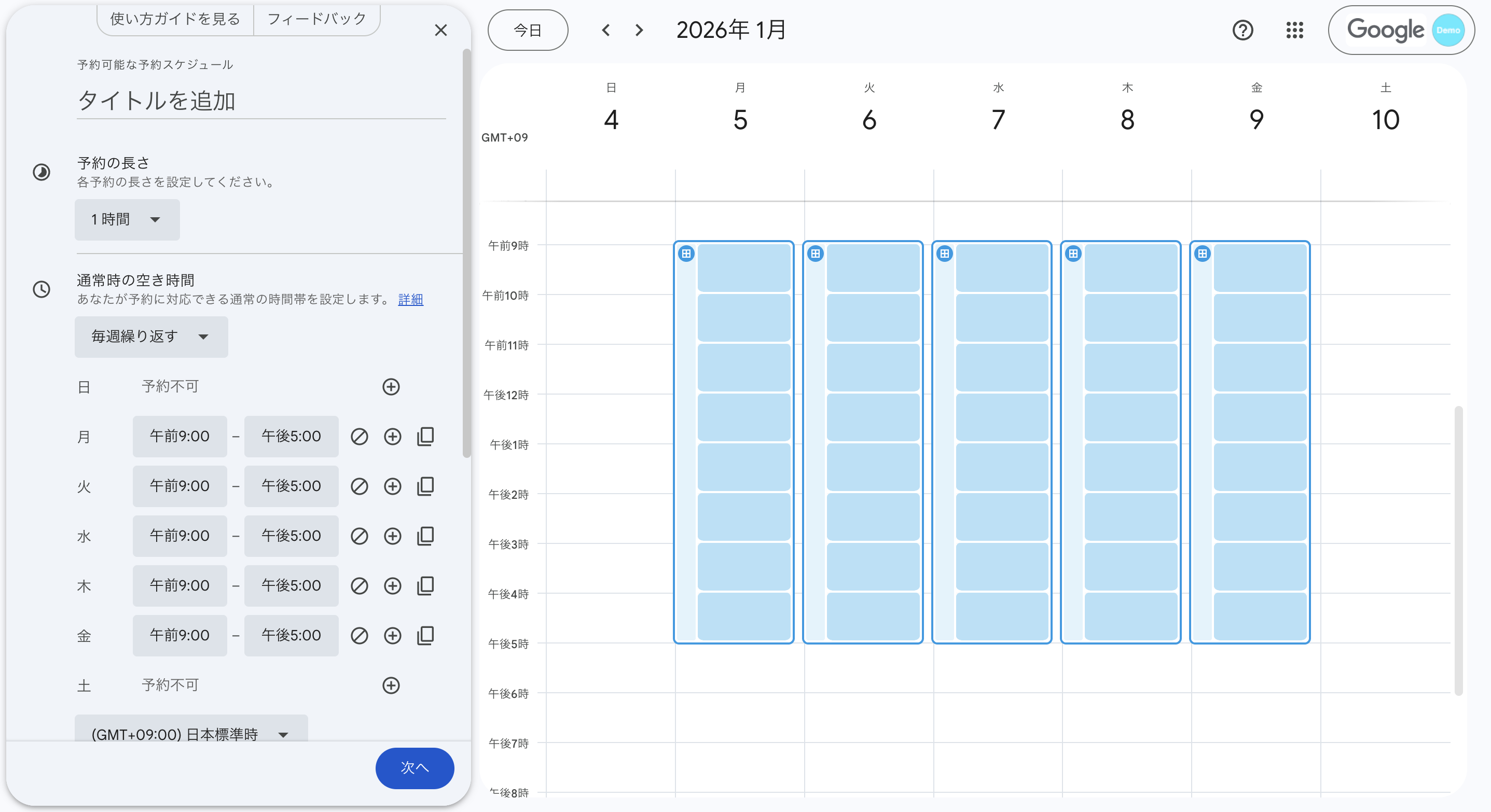
設定の 1ページ目の項目を入力します。
必要な項目を編集してください。全て編集する必要はありません。
- タイトル:スケジュールの名称です。共有相手にも表示されます。
- 予約の長さ:1つの予約の長さです。5分〜24時間の間で設定できます。
- 空き時間:繰り返しの有無と、受付可能なデフォルトの枠が設定できます。この範囲に既に予定がある場合は、自動で予約枠から除外されます。
- 予約受付時間:共有相手が予約できる期間を設定します。
- 臨時の空き時間:空き時間として設定した時間以外に、特別に予約を可能にしたり終日の予約を不可にしたりできます。
- 予約済みの予約の設定:予約と予約の間隔を設定します。
- カレンダー:スケジュールの重複を避けたいカレンダーを設定します。
- 共同主催者:スケジュールが予約された際に招待するユーザーを設定します。
- 設定の 2ページ目の項目を入力します。
- 予約ページの写真と名前:相手に表示される Google アイコン(プロフィール写真)とアカウント名を確認できます。(変更することはできません)
- 場所と会議:会議の形式を「Google Meet」「対面」「電話」「なし/あとで指定」から選択できます。
- 説明:予約についての説明を入力します。予約ページと確認メールに表示されます。
- 予約フォーム:予約の際に入力してもらう項目を設定します。「姓」「名」「メールアドレス」は必須です。
- 予約の確認とリマインダー:リマインダーメールのタイミングを設定できます。カレンダーの招待状は予約スケジュール作成者と共同主催者に必ず送信されます。
Google カレンダーに表示された予約スケジュール枠をクリックすると、予約スケジュールの表示をプレビューするボタンとリンクをコピーするボタンが表示されます。
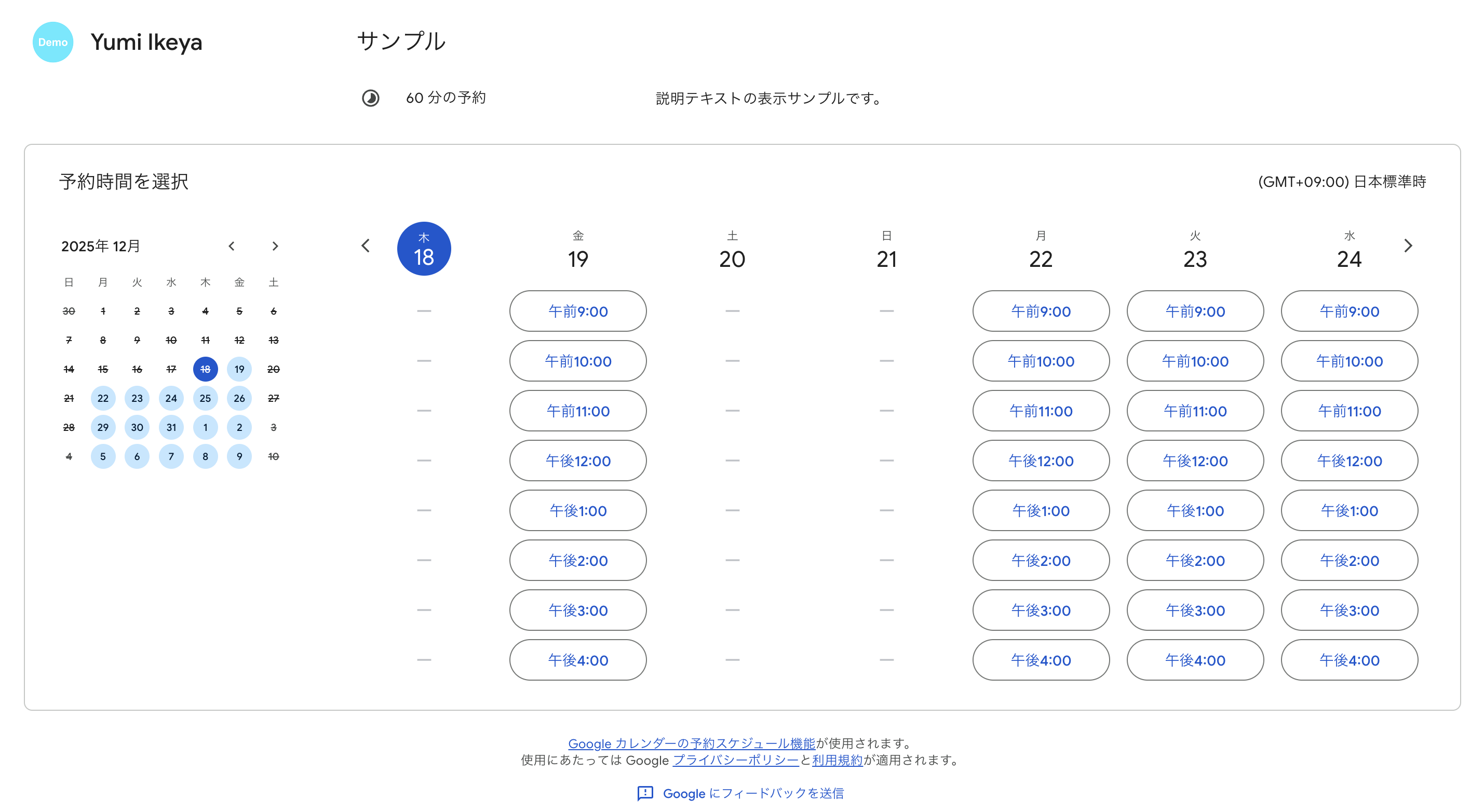
予約スケジュールのリンクを予約させたい相手に共有します。予約者が予約カレンダーの空き時間をクリックし、必須項目を入力して「予約」ボタンをクリックすると予約が完了し、予約スケジュール作成者と共同編集者のスケジュールに追加されます。
活用例
予約スケジュール機能は、1対1の対話が必要なシーンで特に真価を発揮します。
ただし、会議室や備品などの予約管理については、専用の「リソースカレンダー」の活用を推奨します。
ここでは、予約スケジュール機能が適している主な利用シーンを整理しました。
組織内での利用:社内コミュニケーションの円滑化
- 上司との個人面談(1on1):定期的な面談や、業務に関する個別相談の枠を公開しておくことで、予定を合わせる手間を省けます。
- 人事部との面談:評価面談やキャリア相談など、特定期間に多くの対象者と調整が必要な場面で有効です。
- 部署内での技術相談:「この時間なら質問OK」という枠を作ることで、作業を中断させずに相談を受け付けられます。
組織外での利用:顧客対応・調整の効率化
- 採用候補者との面接調整:候補者にURLを送るだけで、互いの空き時間を探すストレスなく面接日時を確定できます。
- 既存顧客向けの定例コンサルティング:次回のミーティング枠を、顧客側で自由に選んでもらう運用が可能です。
- 新規問い合わせ客への商談:興味を持ったお客様がその場で予約を入れられるよう、Webサイトに設置できます。
- 専門職による相談窓口:顧問弁護士や税理士、情報システム部門などの「専門相談枠」の管理に最適です。
「予約スケジュール」で、もっと自由な時間を
Google カレンダーの「予約スケジュール」機能を使えば、これまで手作業で行っていた日程調整や予約管理を大幅に効率化できます。
特にカレンダーを共有していない、組織外のユーザーと予定を調整する場面で役に立ちます。
「予約管理を自動化する」ことは、単に手間を減らすだけでなく、あなたやチームがより本質的な業務に集中するための時間を生み出すことにも繋がるはずです。
外部ツールの導入にはコストや学習のハードルが伴いますが、使い慣れた Google カレンダーの標準機能であれば、今日からでも運用を始めることができます。
この記事を参考に、ぜひ Google カレンダーを単なる「予定を入れる場所」から「業務を効率化するツール」へと進化させてみてください。
追加費用をかけず、Google Workspace の機能を最大限に活用して、スマートなビジネス環境を整えていきましょう!